作者老艺,AIP 超级个体,长期做 AI 创作方向的实操分享。
过去一段时间,他用 WorkBuddy 自动剪辑口播视频,做出了多条爆款。视频里他早就讲过是 AI 剪的,评论区依旧有人追问:这条到底是 AI 剪的,还是你自己剪的。
他的回答通常是一个「哈哈」。原因在于,片子确实不是人剪的,可它也不是大众印象里那种「AI 剪的」——不是套模板、堆花字、转场特效铺满画面的路子。他的视频剪得非常素:只处理气口,加一层字幕,配一段 BGM,偶尔插一个画中画,此外没有别的。
恰恰是这种素,让它看起来像人剪的。
现在,他把整套流程封装成了一个 skill。经过长达两周的审核,该 skill 已在 WorkBuddy 开放平台上线,任何人都可以免费使用。
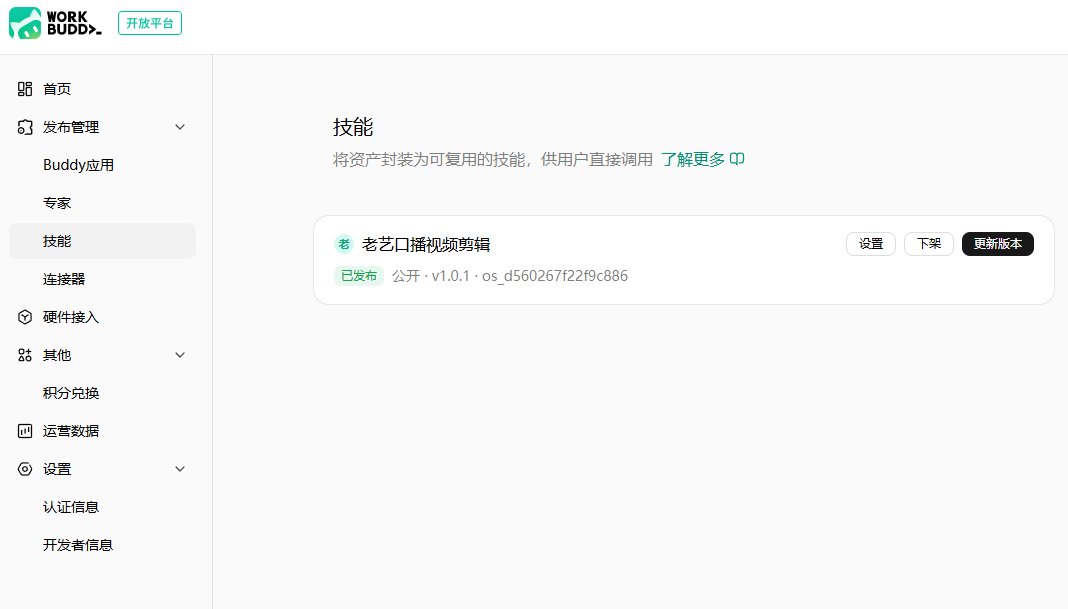
在技能中心搜索「老艺口播视频剪辑」,点击加号安装即可使用,完全免费,不消耗积分。

过度剪辑是多数 AI 剪辑工具的通病
处理口播视频时,不少 AI 剪辑工具最大的毛病是剪得太多。转场、特效、贴纸、花字一股脑往上加,仿佛唯恐别人看不出这是 AI 的手笔。可观众要看的是内容,不是剪辑技巧。画面越花哨,观众越容易怀疑你在用技巧掩盖内容的空洞。
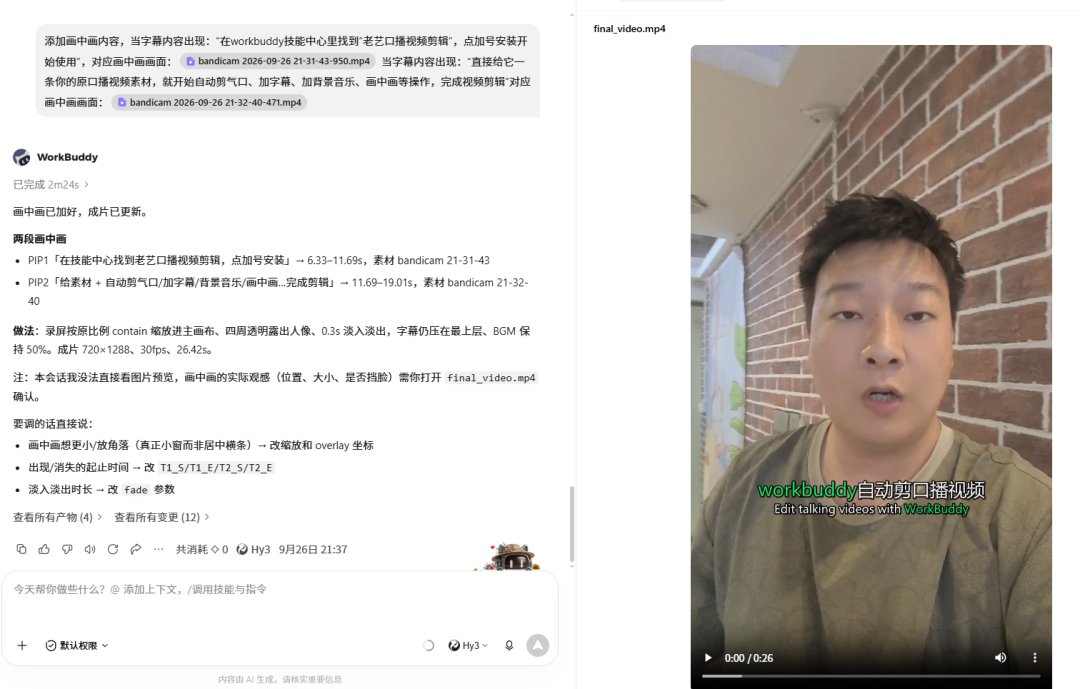
他的做法是:剪掉废话、加上字幕、配好背景音乐、插入画中画演示。这本来就是正常人手工剪辑的标准流程,WorkBuddy 所做的是把流程自动化,成品自然带着人工剪辑的观感。
素到极致,反而最难被识破。
三步跑完一条片子
安装完成后,操作比想象中更简单。
第一步,丢素材。 发一条原始口播视频给它,自己手机拍的可以,从别处下载的也可以,只要是口播视频就行。
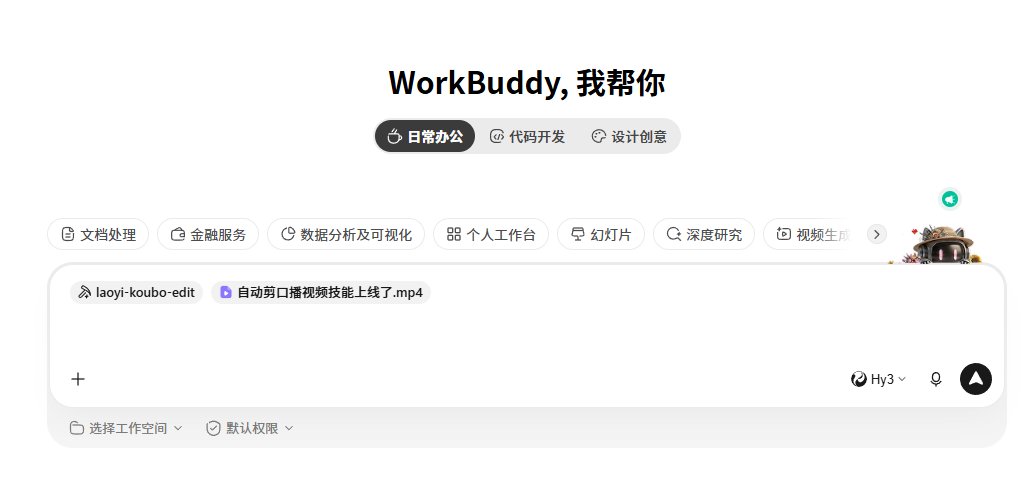
第二步,选风格。 它会提供 6 种剪辑风格供你挑选,不同风格在字幕样式、BGM 搭配和画面节奏上各有区别。选一个顺眼的,确认开始。
第三步,等产出。 后续环节全部由它自动完成:处理气口、剔除多余画面、加字幕、配背景音乐、插入画中画,无需人工介入,等收成片即可。
不满意就直说
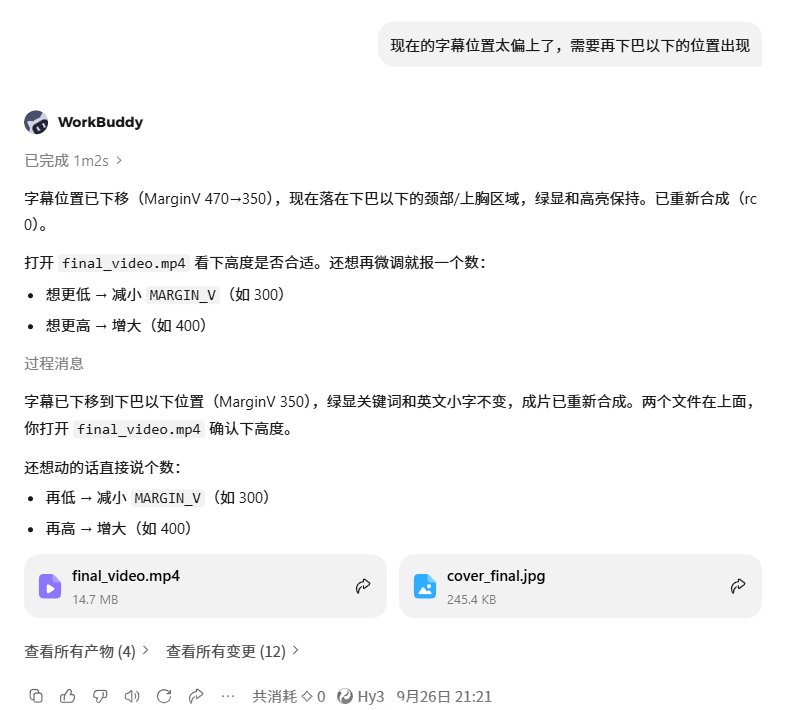
出来的效果不合预期是常事。直接在对话里提要求即可,例如「字幕再往上挪一点」「BGM 换成轻快一点的」「讲到产品界面的时候加个画中画」「动效再简单一点」,用自然语言表达就行。它会按你的要求重新调整,直到你满意。
等效果达到预期,再告诉它一句:「按现在这个剪辑流程和效果,给我整理进 skill。」此后你丢素材进去,它就会依照你定下的标准自动完成,字幕位置、BGM 风格、画中画规则都不必再交代一遍。
一次调教,长期复用。
该 skill 调用的是 WorkBuddy 的免费模型能力,剪辑过程本身不消耗积分。换句话说,现在安装、现在使用、现在出片,成本为零。
他此前能做到口播视频日更,靠的就是这套流程。每天省下的三四个小时,被用来打磨内容、构思选题、做互动,在他看来这才是产出爆款的关键。
剪辑只是体力活,不该让体力活占满时间。
已经装上的朋友,可以直接丢素材跑一条试试;还没装的,去技能中心搜「老艺口播视频剪辑」,点加号装上就能用。做出一条不像 AI 剪的口播视频,比想象中容易。
老艺,12 年互联网运营人,正在用 AI 智能体经营自媒体一人公司,产品打造、引流获客到销售转化全流程自动化。
评论 共 0 条
正在加载…
还没有评论,来说两句吧。
先起个昵称
昵称只保存在你自己的浏览器里,用来显示你的评论与留言,不需要注册。
昵称需要 2 - 20 个字符。