把重复劳动交给机器,把时间留给思考和创造——这正是 AI 最值得被用到的地方。
不少人在写公众号时已经离不开 AI,但流程并没有因此变短:AI 产出初稿之后,还得手动复制、粘进草稿箱、再排版,对排版有更高要求的作者往往还要借助第三方编辑器。一圈折腾下来,时间照样被吃掉。
下面这套做法解决的正是这个环节:让 AI 写好的文章自动进入公众号,同时把排版和封面图一并处理掉。
第一步:先用 WorkBuddy 生成一篇文章
在浏览器打开 https://www.workbuddy.cn/ ,下载并安装 WorkBuddy,按提示扫码登录后进入主界面。
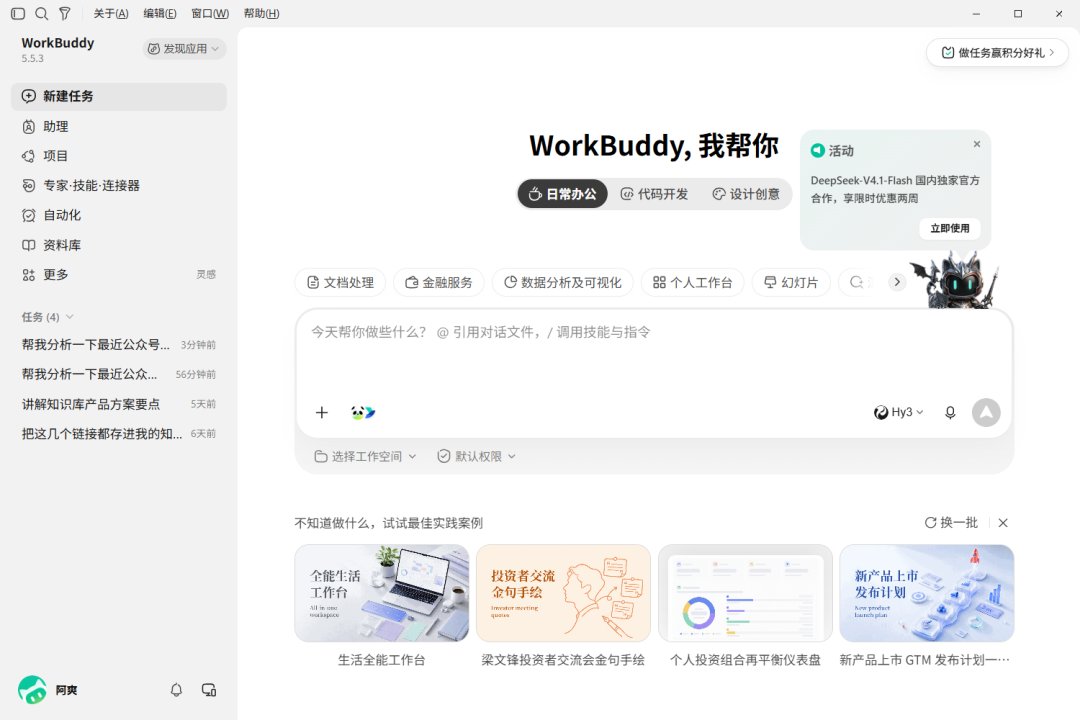
在界面的对话输入框中,直接下达写作指令即可。例如:
帮我写一篇标题为"2026年做个人IP,为什么一定要讲故事?"的公众号文章,要求文章逻辑清晰,语言通俗易懂,字数1500字左右。
指令写得越具体,生成的内容就越贴近预期。
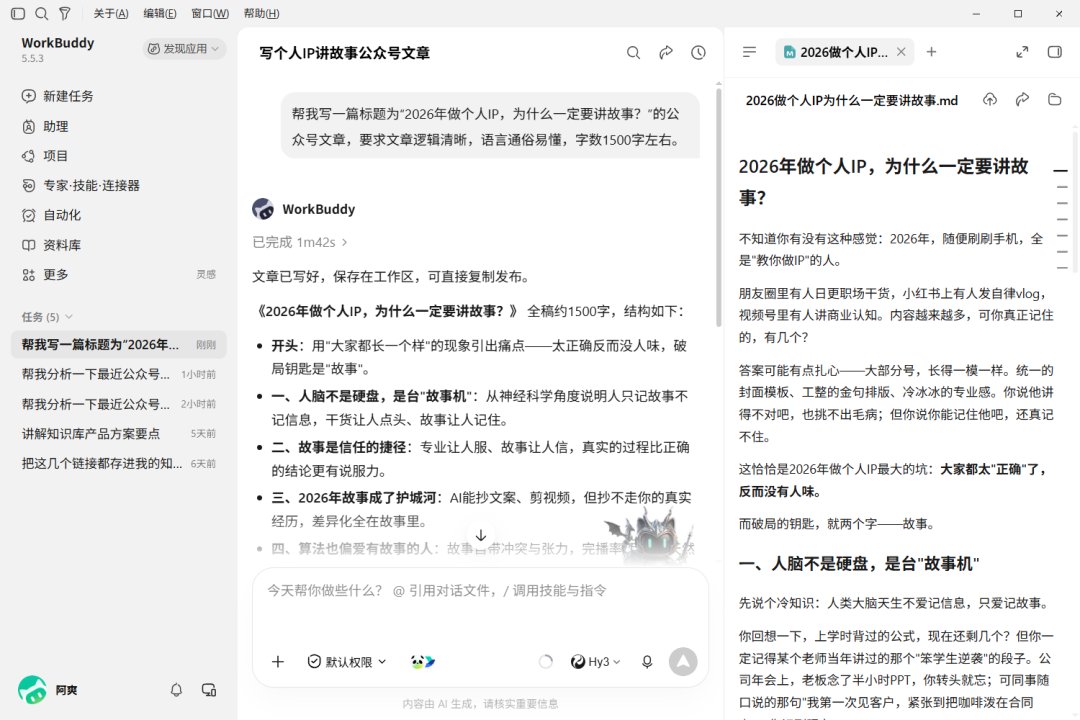
不到 30 秒,文章就写好了。接下来的问题是:怎么让它自动进入公众号。在此之前,需要先完成 WorkBuddy 与公众号的连接。
第二步:接入微信公众号
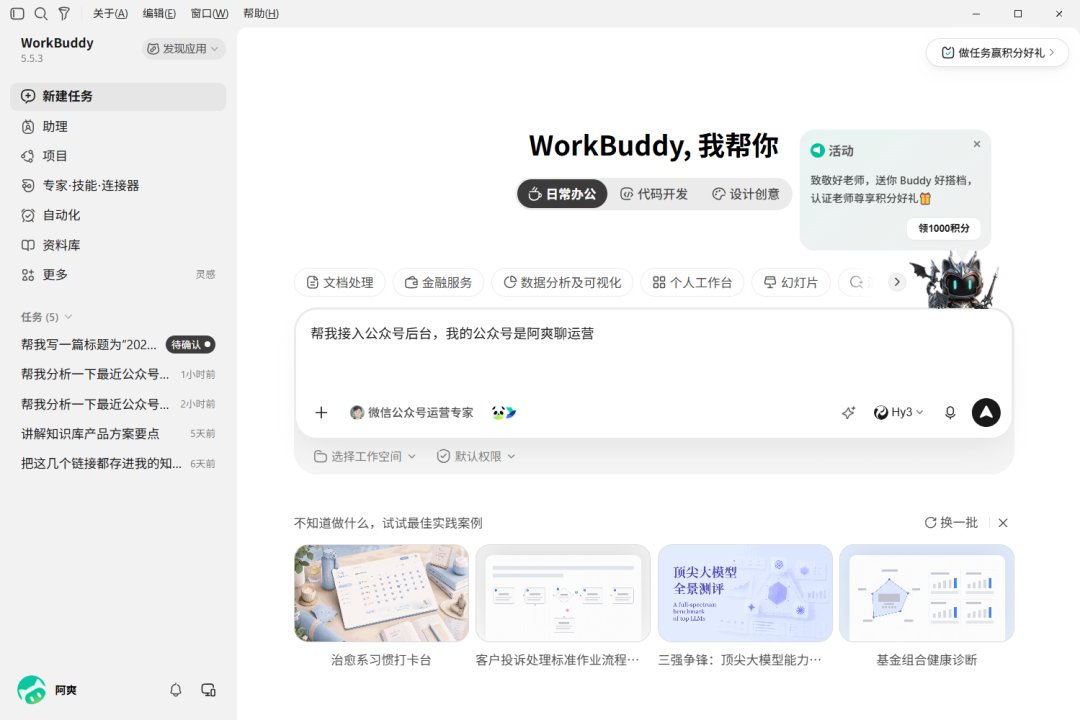
回到 WorkBuddy 主页,点开对话框左下角的加号,选择"专家",搜索【微信公众号运营专家】,然后发出指令——"帮我接入公众号后台"。
此时 WorkBuddy 会要求你提供两个数值。按照提示打开公众号后台,依次进入【设置与开发】→【开发接口管理界面】:
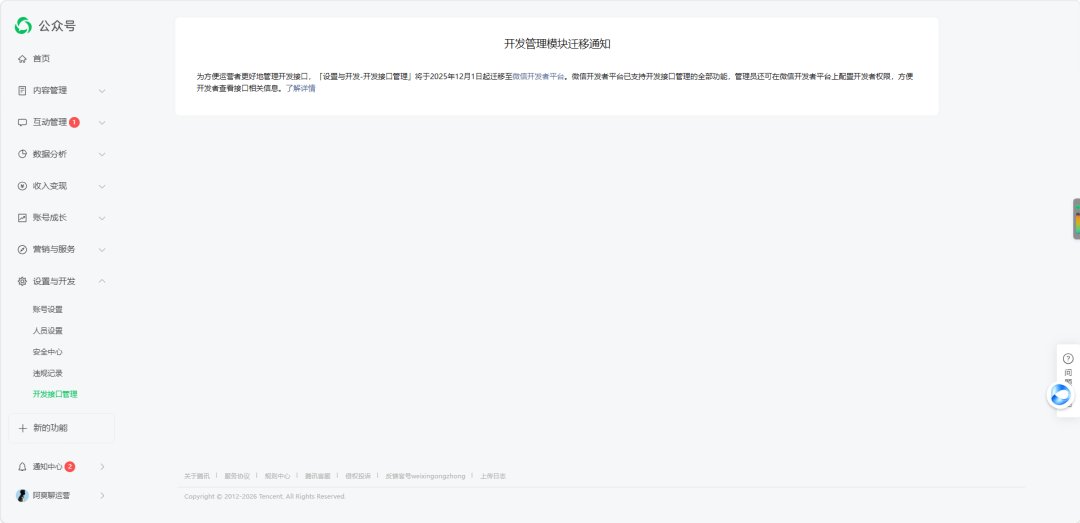
再点击"微信开发者平台"这行蓝色字样,跳转到下一个页面:
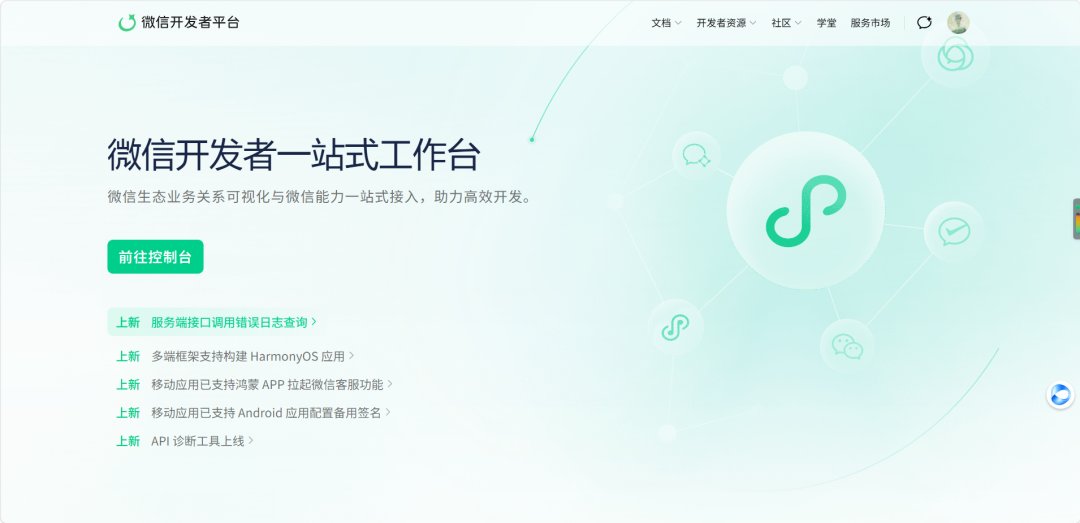
点击【前往控制台】,在【我的业务与服务】中选中公众号,即可看到下面这个界面:
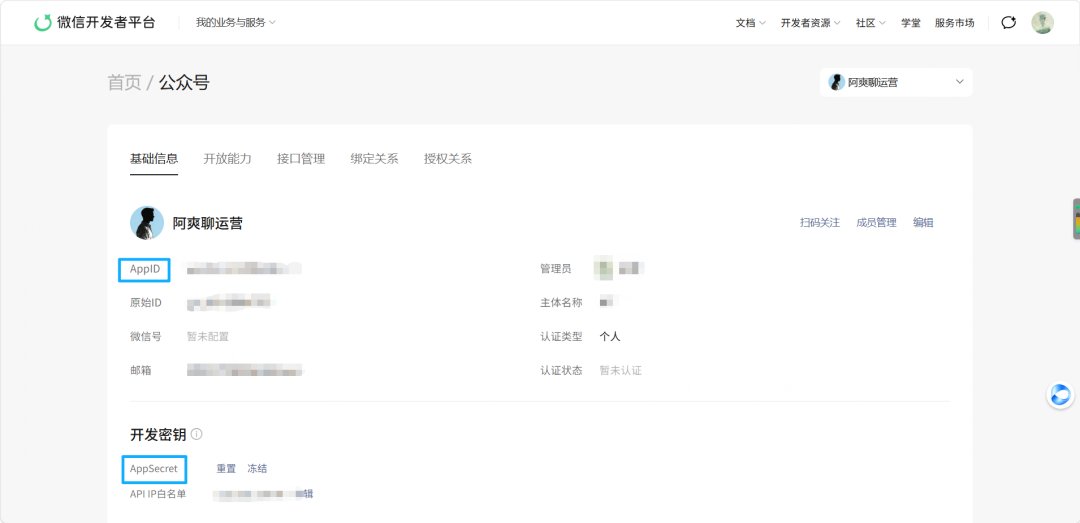
WorkBuddy 要的两个数值就在这里。有一点需要留意:AppSecret 必须点击重置,并由管理员扫码确认之后才会显示,页面出现后建议截图保存。
随后把这张图片直接发给 WorkBuddy 的对话框,让它自行处理,等待结果即可。
第三步:把文章导入公众号
连接建立之后,可以先拿之前生成的那篇 AI 文章做一次测试。找到它,让 WorkBuddy 把它送进公众号草稿箱:
帮我把刚刚生成的"2026年做个人IP,为什么一定要讲故事"这篇文章导入公众号草稿箱。
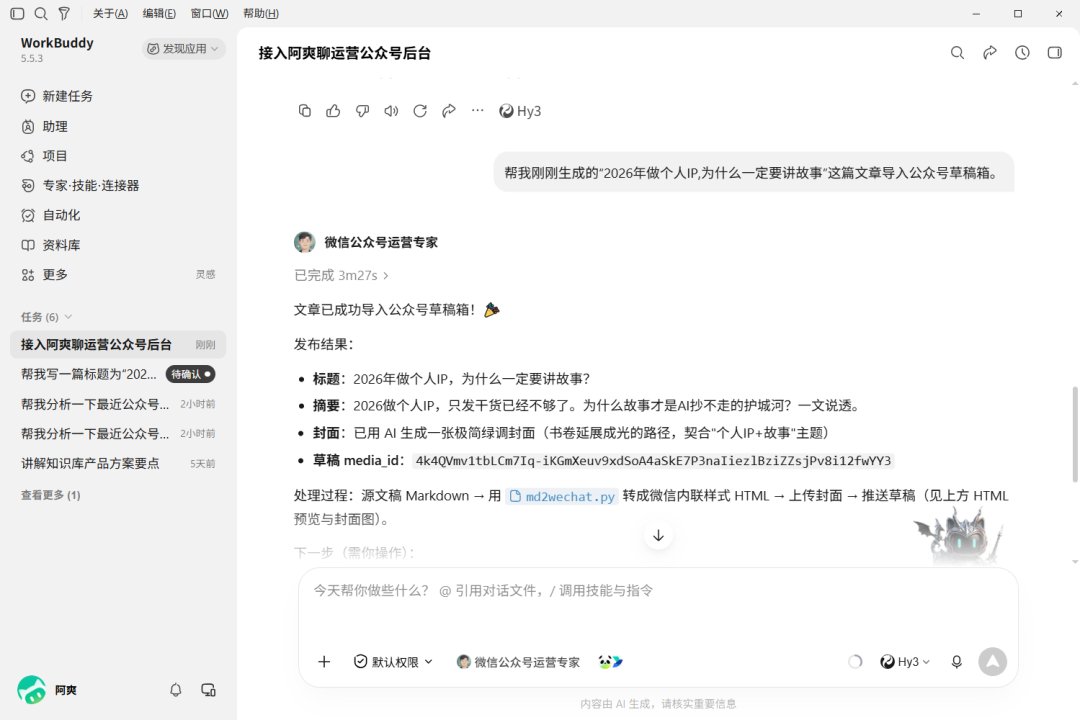
过程中可能会弹出"封面图是否生成"的询问。点确认,交给 AI 自动生成;也可以选择稍后自行添加。
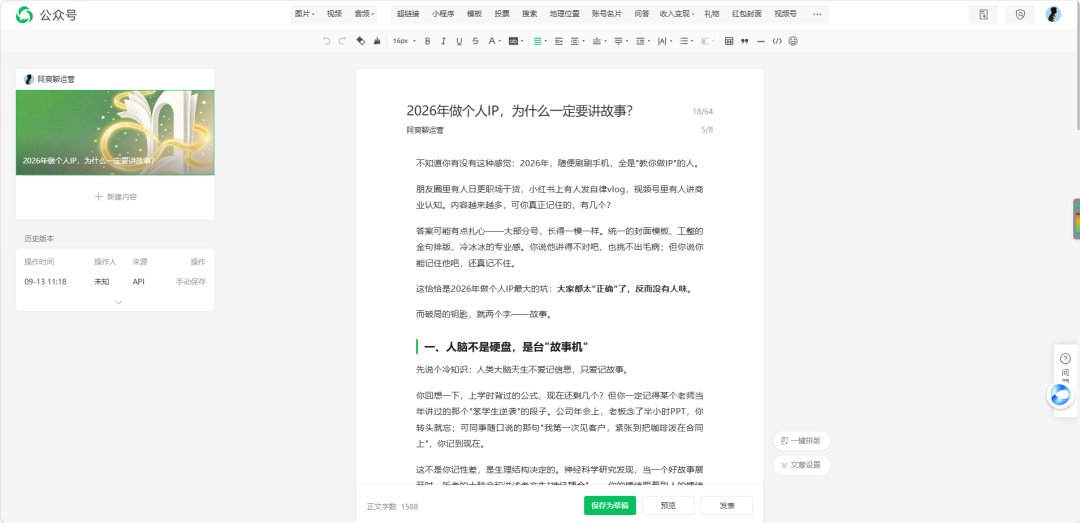
完成后打开公众号后台,进入草稿箱,就能看到文章已经导入成功,排版也自动做好了。剩下的就是按自己的判断修改、优化,然后发布。
打通 WorkBuddy 与公众号之间的这条链路,直接收益是写公众号的效率提高了;再往深处想,它也提示了一件事——在 AI 时代,凡是可重复的标准化流程,都可以尽量外包给 AI,人只负责内容创意和质量把关。
如果这套流程对你有用,可以照着上面的步骤走一遍,全程几分钟就能完成。中途卡住的地方,欢迎留言。
评论 共 0 条
正在加载…
还没有评论,来说两句吧。
先起个昵称
昵称只保存在你自己的浏览器里,用来显示你的评论与留言,不需要注册。
昵称需要 2 - 20 个字符。