WorkBuddy 上线「应用管理」:不装微信开发者工具,也能把小程序做完并上线
用 Codex 或 Claude 写小程序,卡点通常不在写代码这一步,而在两头:一是本机必须装微信开发者工具,二是代码生成完之后,还得切到小程序里预览、调试。WorkBuddy 昨天上线的「应用管理」功能,把这两头都接了过去——从开发到上线,在同一个平台里就能走完。下面按实际操作顺序,完整演示一遍用 WorkBuddy 做一个小程序的过程。
一、开发:从选入口到出预览
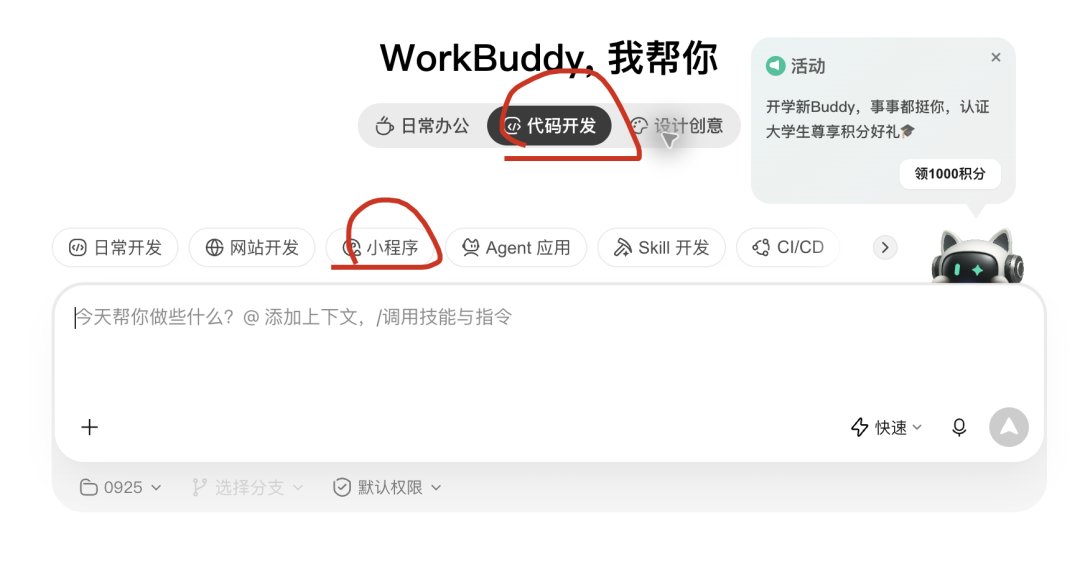
第一步,打开 WorkBuddy,选择「小程序」。
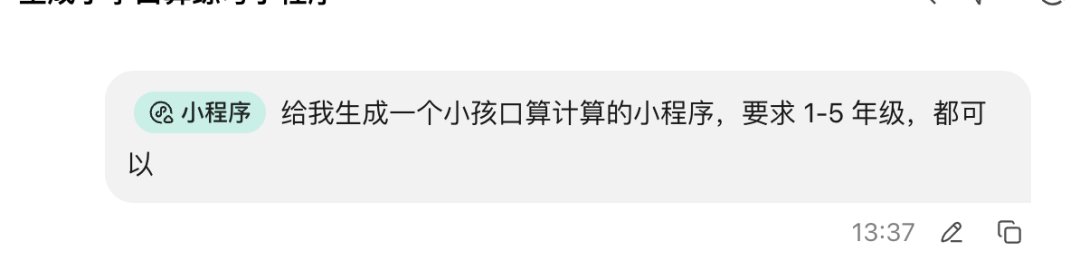
第二步,把需求直接说出来,不需要先拆成技术方案。
第三步,等它生成。这次大约等了 5 分钟,小程序就完成了。更值得说的是右侧同时出现了预览图,可以直接在这个面板里和小程序交互,不必先跳到别处。
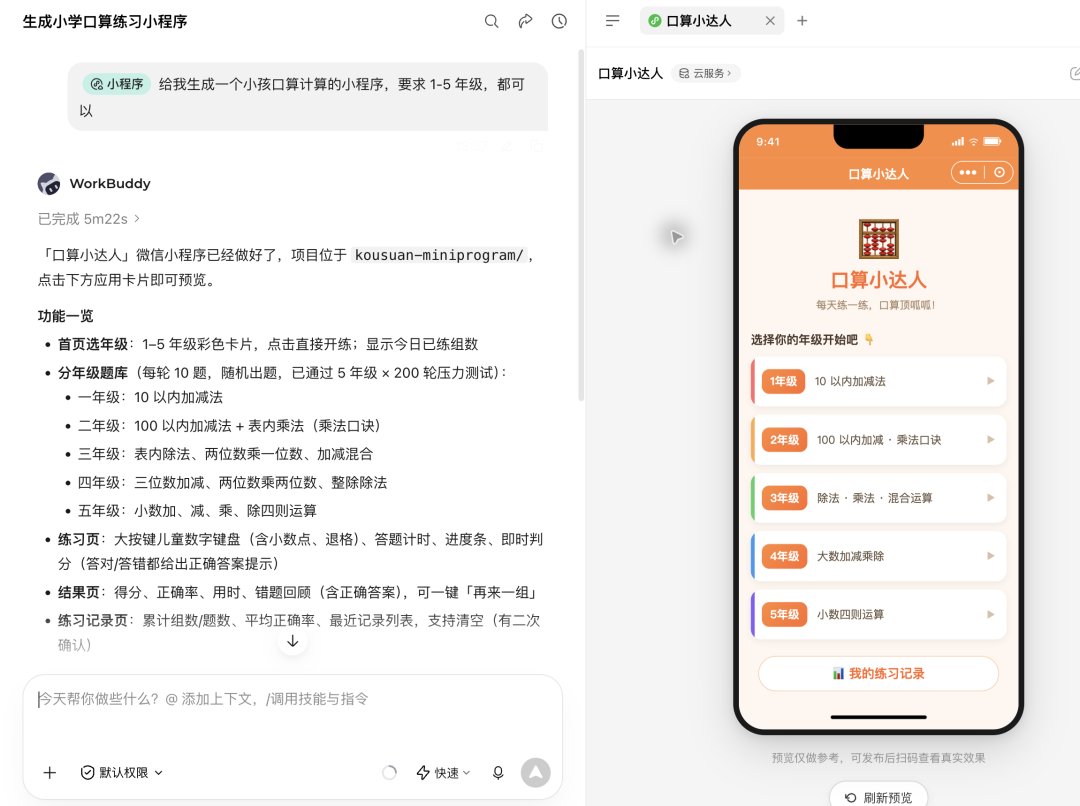
就目前的能力看,做一个功能不复杂的小程序已经相当省事:无论功能逻辑还是 UI,模型处理起来都不吃力。
二、后台:一句话把数据搬到腾讯云开发
以往做小程序,只要涉及数据留存,就得先买服务器、配域名。现在这一步可以省掉,直接用腾讯云开发。
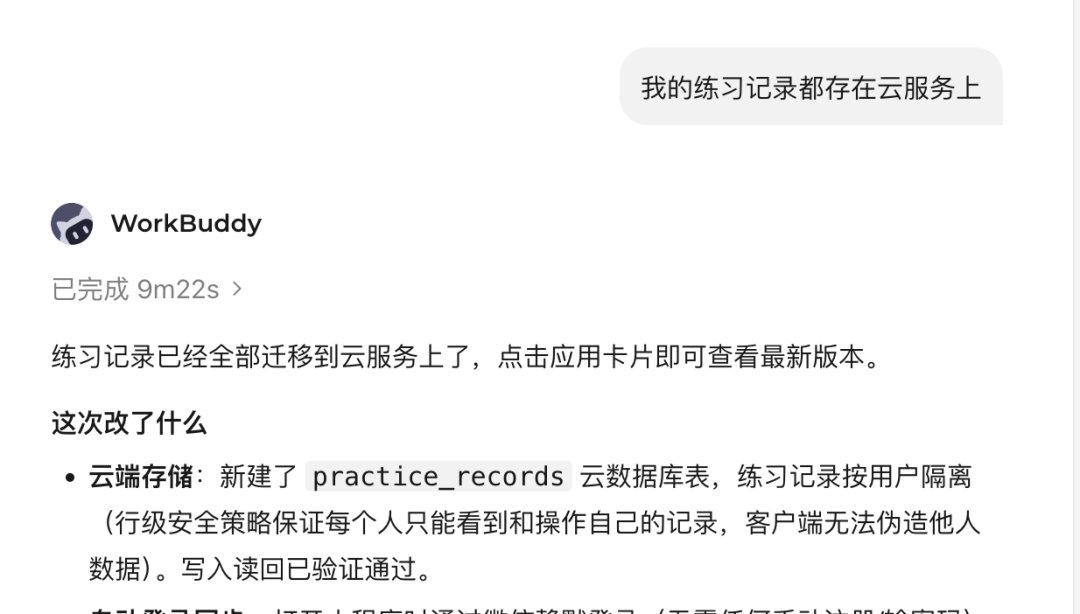
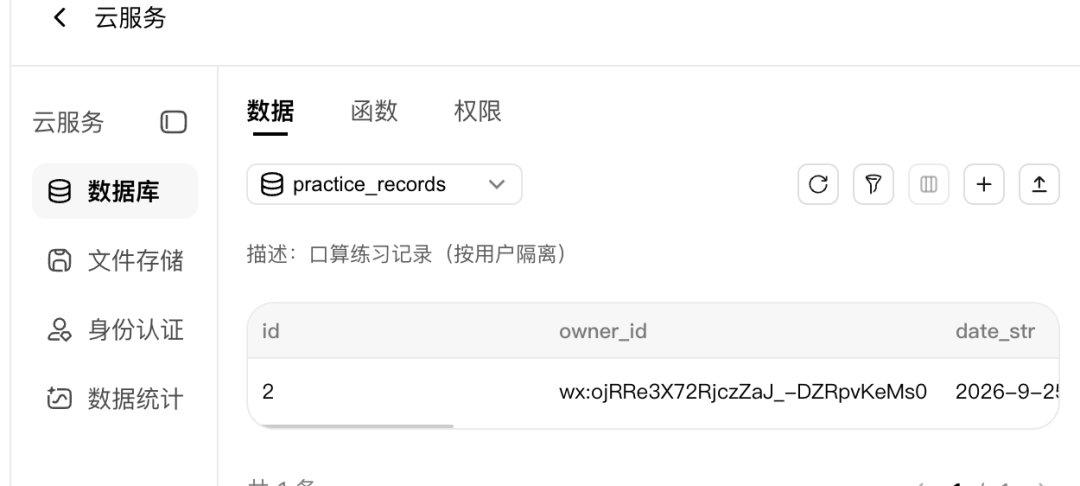
操作上只需要一句话:把我的记录保存在云服务上。
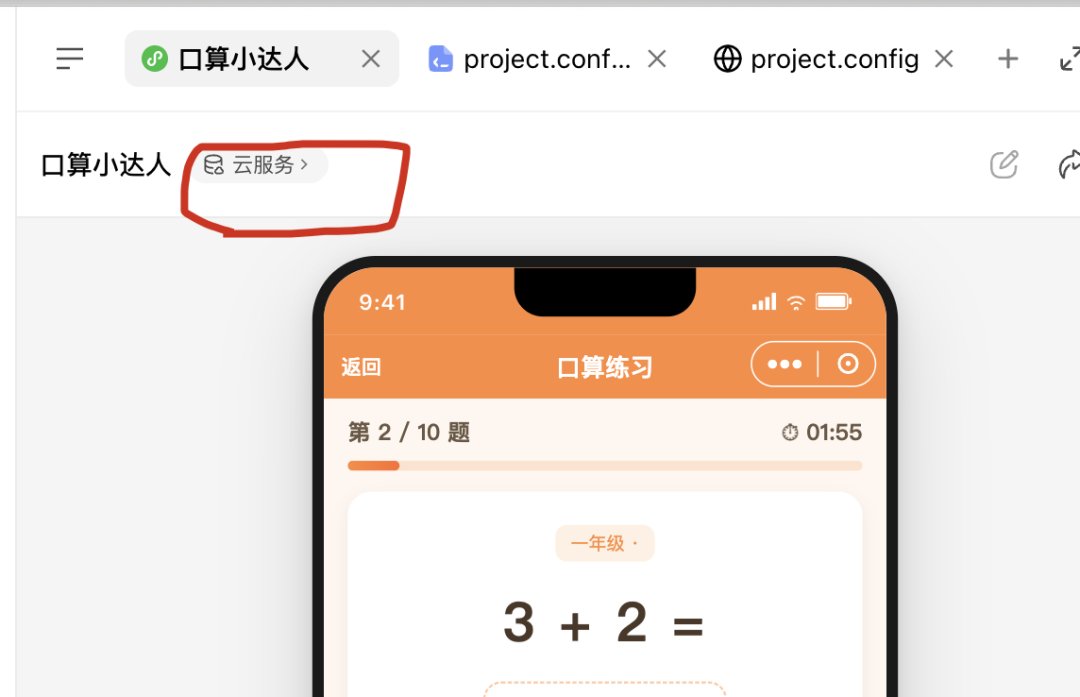
之后就能看到记录已经落在云端。
三、上线:先试用版,再正式发布
试用版:扫码即可体验
在预览面板右上角点「分享 / Share」,再点「发布」,选择「创建试用版小程序」。
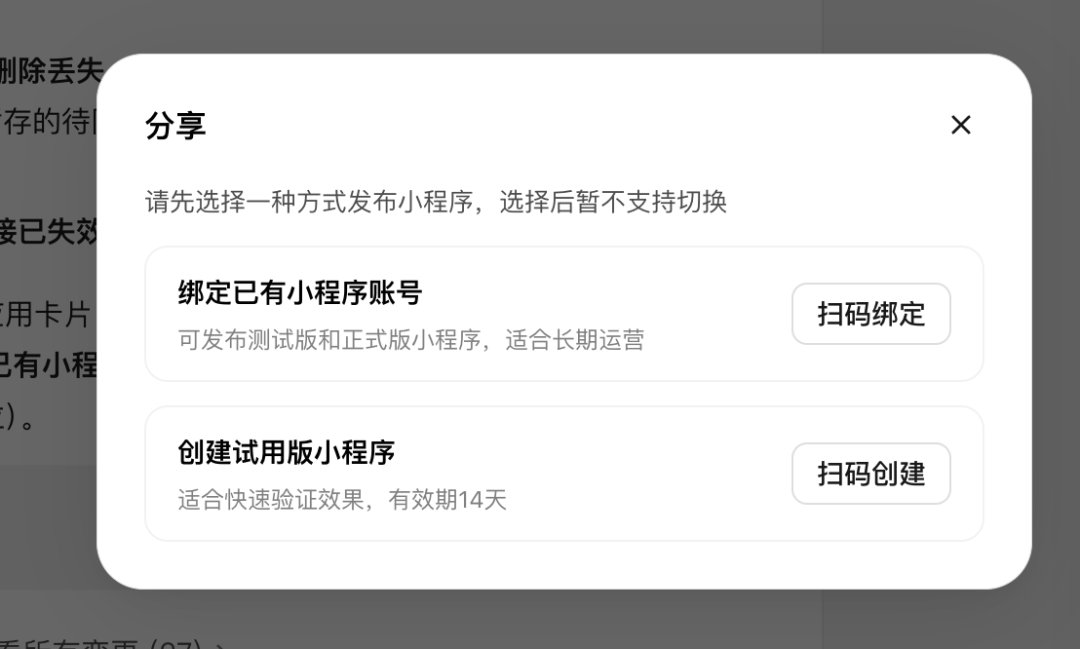
选好试用小程序后,用微信扫码就能打开。
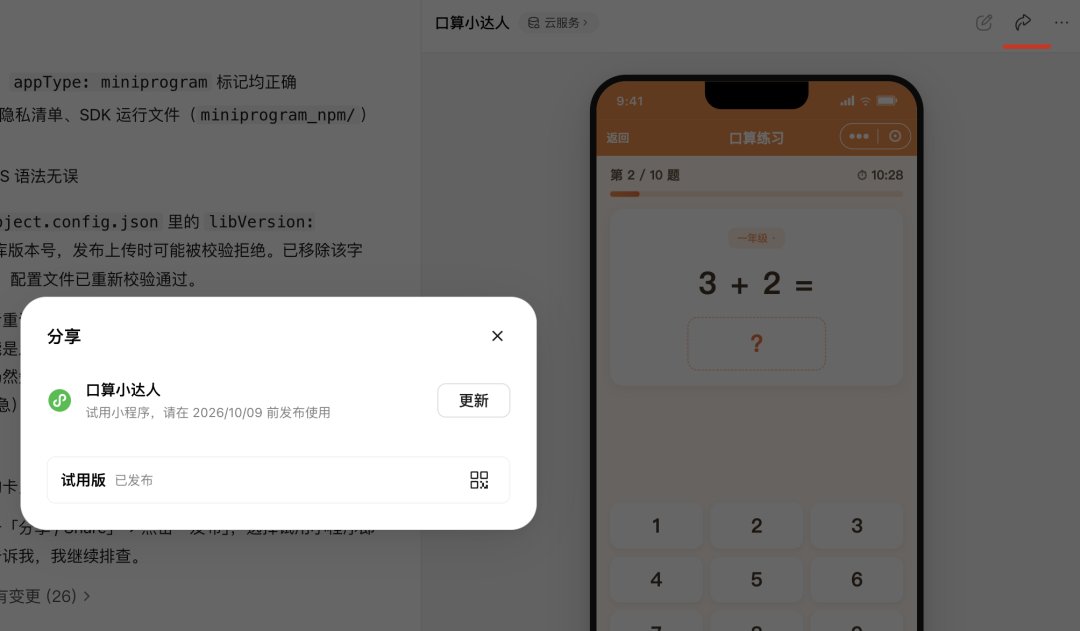
这条路径给的试用权限是 2 周。发布完成后,可以在「设置」-「数据管理」-「应用」里看到它。
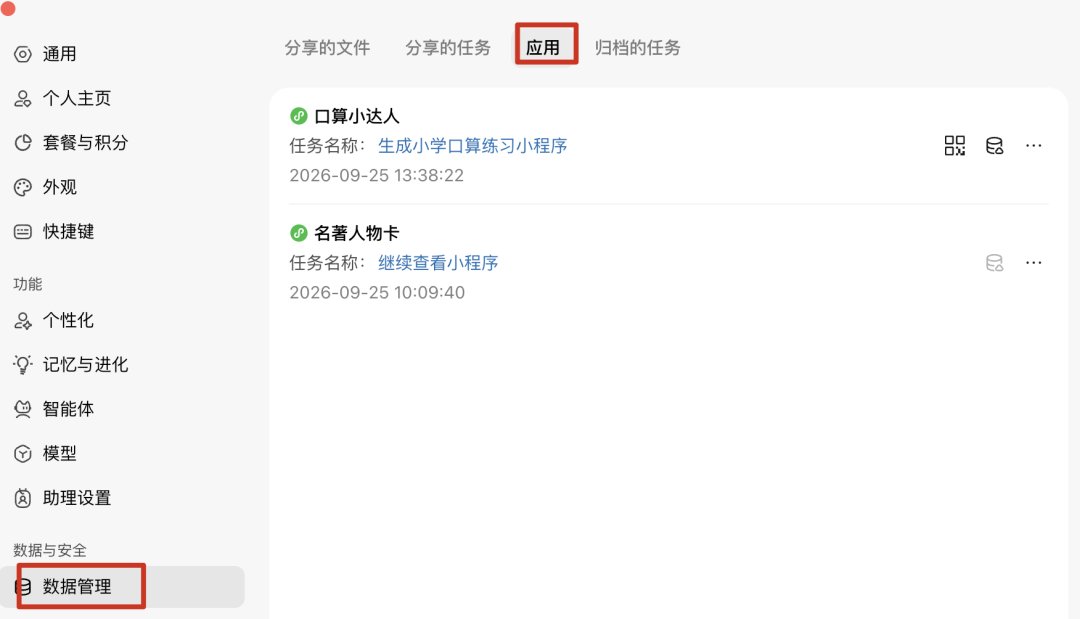
单看这个入口似乎没什么用,但手里同时管着好几个小程序的人会明白它省掉了多少翻找的功夫。
正式发布:注册、认证、备案仍要自己走
需要说明的是,WorkBuddy 提供的是小程序的预览与测试能力。真正上线的账号,仍要提前准备:去官方注册小程序账号,再做认证和备案,这些环节一个都省不了。不清楚流程的,可以直接问 WorkBuddy 怎么注册、认证、备案小程序;个人主体的话,要准备 30 元。
账号备好之后,选择「绑定已有小程序账号」。
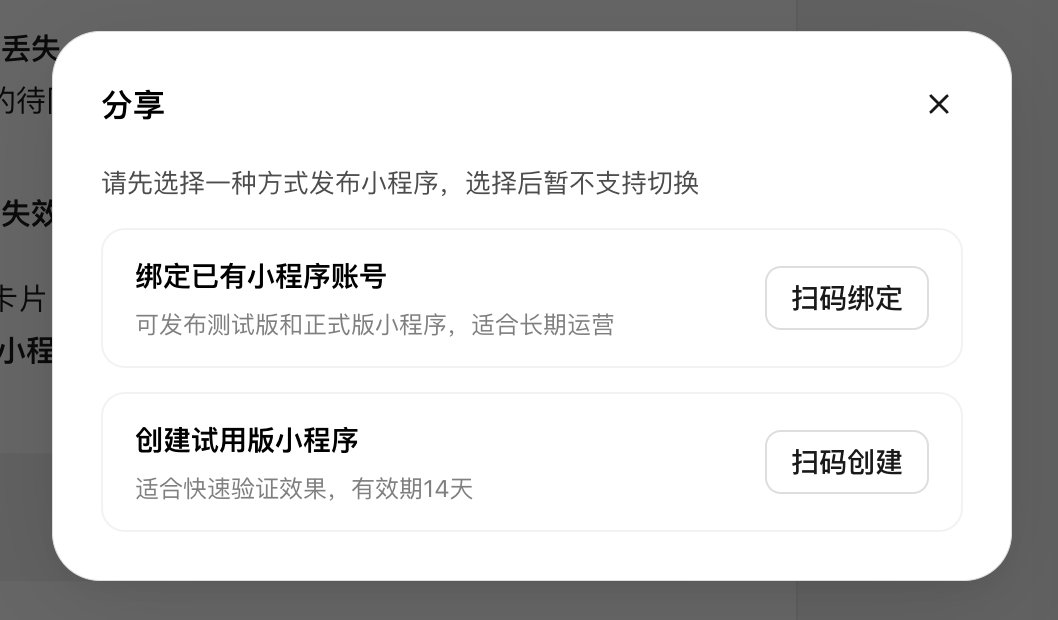
接着扫码,授权「workbuddy」,就会出现下面的界面。
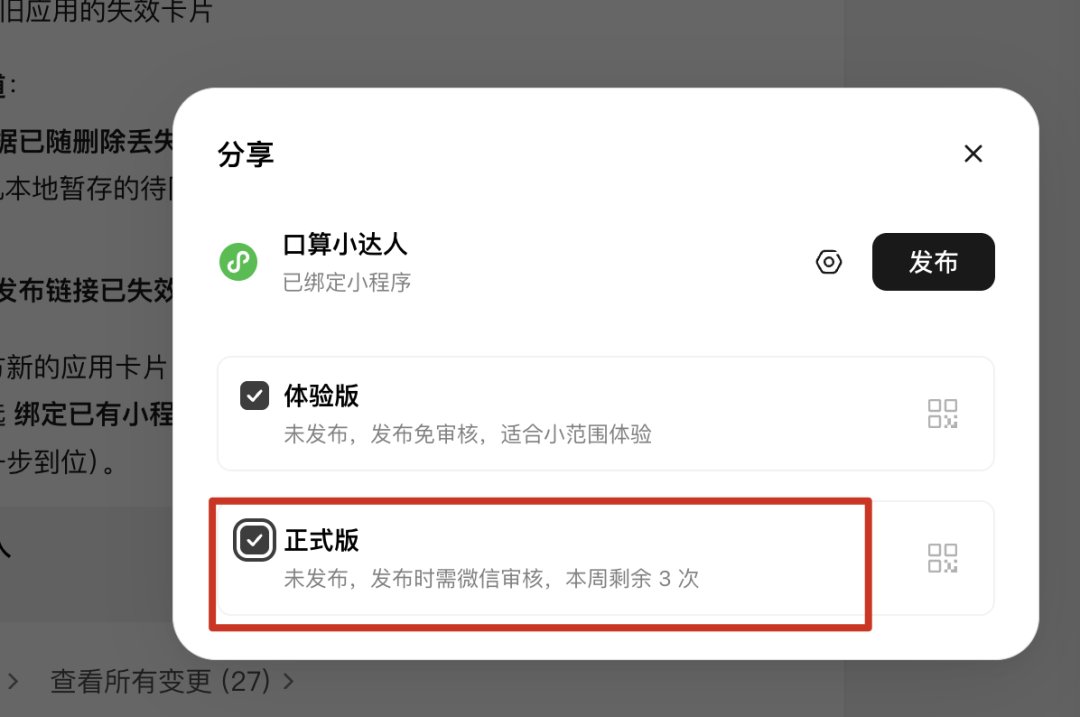
四、成本:这个例子花了 51 个积分
不少人在意 token 越来越贵,那 WorkBuddy 开发小程序的开销如何?
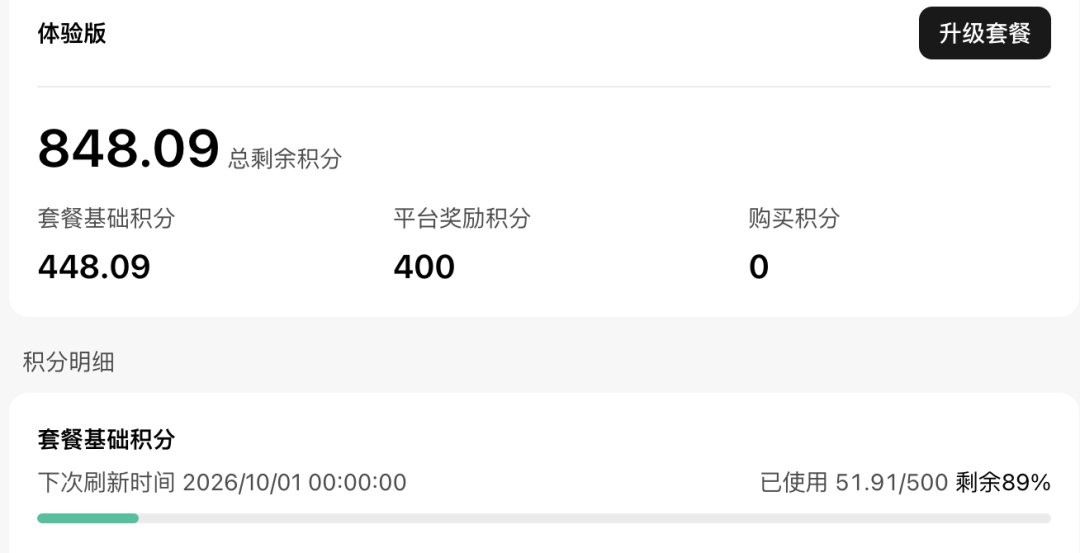
以这次为例,把「口算小达人」做完一共消耗 51 个积分。换算下来,每天 100 积分基本够支撑一个简单小程序的日常开发。
五、思路拓展:这套流程还能怎么用
把上面的路径拆开看,它真正改变的是「做一个小程序要跨几道工具」这件事,因此下面几类场景值得直接套用。
给已有小程序补一个后台。 数据留存过去是独立开发者最容易卡住的地方,因为要买服务器、配域名。现在一句话切到腾讯云开发,练习记录这类数据按用户隔离、行级安全策略兜底,客户端伪造不了别人的数据,写入读回也验证通过。已有前端的小程序,可以只补这一段。
把「试用版」当内部验收通道。 2 周的试用权限加上扫码即用,很适合先给同事、家人或小范围用户跑一轮,收集反馈再决定要不要走注册、认证、备案的正式流程。这样试错成本压在流程前端,而不是先花钱备案再发现方向不对。
一次做多个,靠应用管理统一收口。 上面数据管理里已经并列着「口算小达人」和「名著人物卡」两个应用。对需要同时维护多个小程序的人来说,创建时间、任务名称集中在一个列表里,比散落在各处好管理得多。
需求描述尽量带上约束。 原文的例子把范围写得很明确——面向 1 到 5 年级的口算练习。年级、题型、交互方式这类约束写在需求里,生成结果更接近可用状态,后续返工更少。
适合先试的三类小程序。 个人记录类、点餐类、小工具类,功能边界清楚、UI 不复杂,用 WorkBuddy 做起来最划算。
我是大瑜,你想做什么样的小程序,可以评论区留言。
评论 共 0 条
正在加载…
还没有评论,来说两句吧。
先起个昵称
昵称只保存在你自己的浏览器里,用来显示你的评论与留言,不需要注册。
昵称需要 2 - 20 个字符。