
速印大师-长截图切割打印神器 Web模式使用说明
Web版简介
速印大师Web模式是基于浏览器的在线长图切割工具,无需安装客户端软件,即可在任何设备上使用。通过本地启动的Web服务器,您可以在浏览器中轻松处理长图切割任务。
主要特点
- 🌐 基于浏览器,跨平台使用
- 📱 支持手机、平板等移动设备
- 💻 无需安装客户端软件
- 🔒 本地处理,数据安全
- 🚀 响应迅速,操作流畅
- 📁 支持多种图片格式
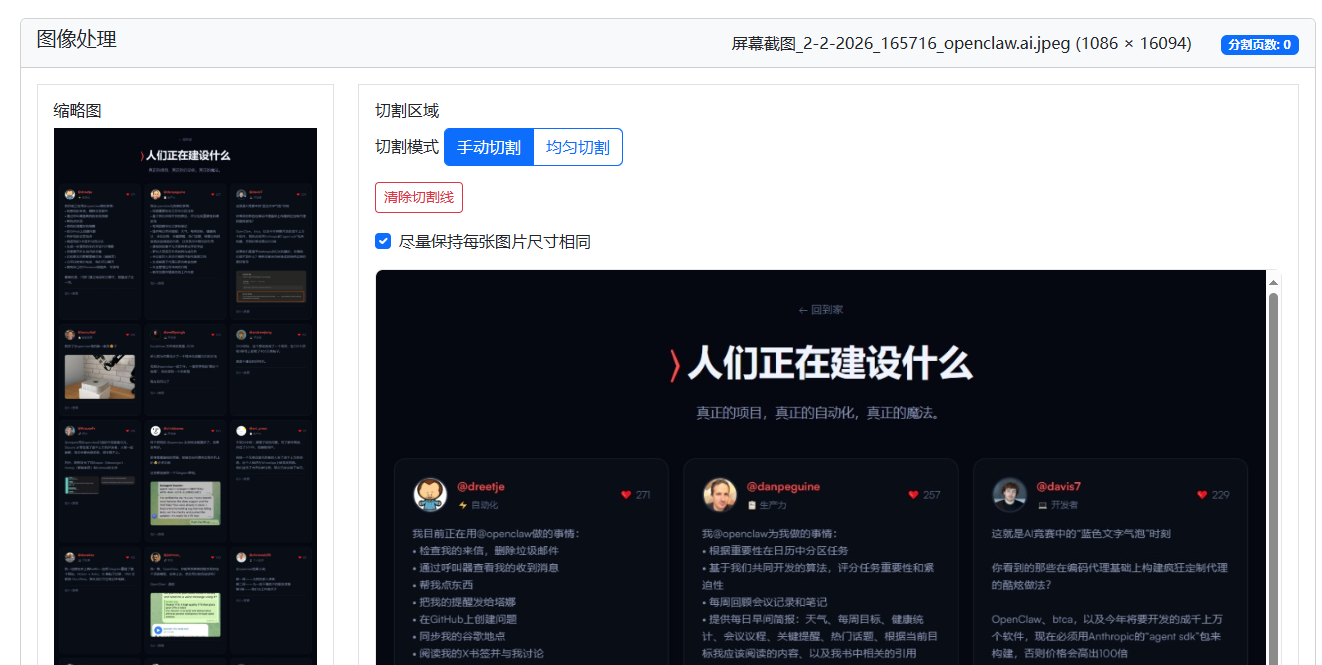
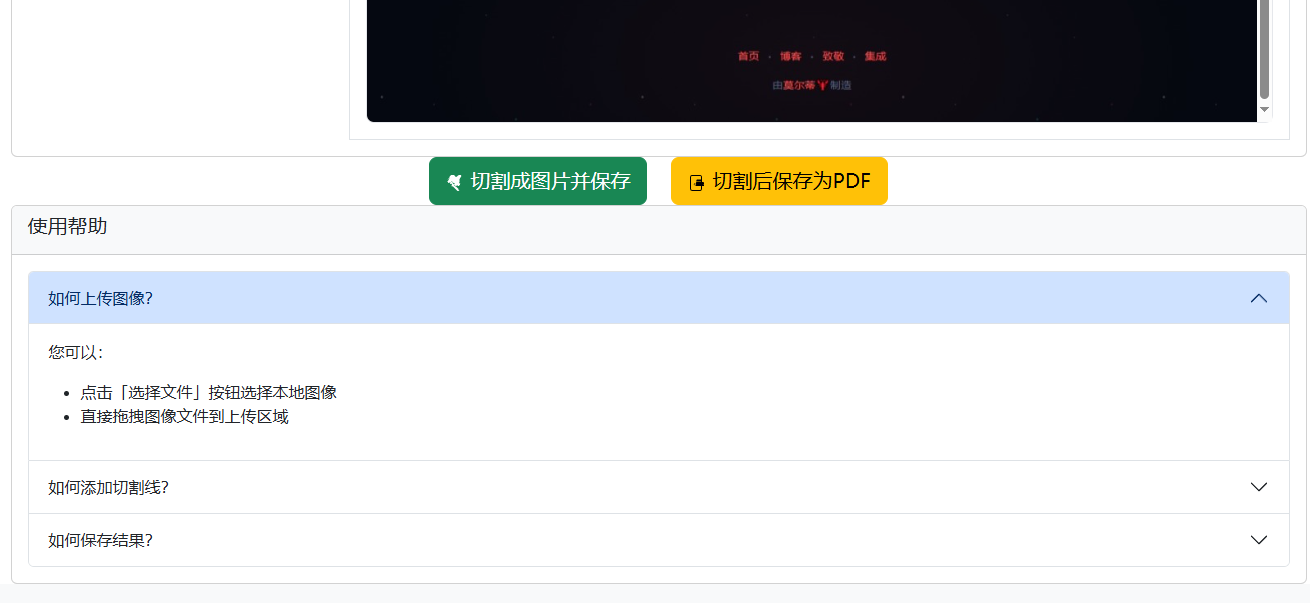
访问Web界面
打开网址: https://www.gamesoftapp.cn/app_cutimg/cutimg.html
使用场景
场景一:多人共享使用
问题:团队中多人需要使用速印大师,但不想在每台电脑上安装软件。
解决方案:启动Web服务器,团队成员通过浏览器访问即可使用。
场景二:移动设备处理
问题:在手机或平板上需要处理长图,但没有合适的应用。
解决方案:在电脑上启动Web服务器,通过移动设备浏览器访问使用。
场景三:临时使用环境
问题:在公共电脑或临时使用的设备上需要处理长图。
解决方案:无需安装软件,启动Web服务器即可使用。
场景四:远程协作
问题:需要与远程团队成员共同查看和处理长图。
解决方案:在局域网内启动Web服务器,团队成员通过网络访问。
操作指南
第一步:上传图片
- 访问Web界面:在浏览器中打开
- 点击上传区域:或拖拽图片到上传框
- 选择图片:从本地文件中选择需要处理的长图
- 等待加载:图片会自动加载到处理界面
第二步:设置切割参数
- 纸张大小:在右侧设置面板选择输出纸张尺寸
- 边距设置:调整图片与纸张边缘的距离
- 切割方向:选择水平切割或垂直切割
- 自动布局:开启后自动计算最佳切割方式
第三步:添加切割线
手动模式
- 在图片预览区域点击添加切割线
- 拖动切割线调整位置
- 点击切割线删除
智能模式
- 点击一次添加参考切割线
- 系统会自动生成等距离的切割线
第四步:执行切割
选择以下操作之一:
- 切割为图片:将图片切割成多个部分并打包下载
- 切割为PDF:将图片切割后合并为PDF文件下载
第五步:下载结果
- 切割完成后,系统会自动生成下载链接
- 点击链接下载生成的文件
- 解压后查看切割结果
使用技巧
会员系统
Web版登录
- 点击登录按钮:在Web界面右上角
- 输入账号密码:与桌面版使用相同的账号
- 点击登录:登录后享受会员权益
会员权益
- VIP会员:无限次使用所有功能
- 积分模式:按次使用,每次1积分
- 同步数据:与桌面版共享会员状态
如何充值
- 点击充值按钮:在Web界面或登录后
- 选择套餐:根据需要选择合适的会员套餐
- 完成支付:按照提示完成支付流程
- 刷新状态:支付完成后刷新页面
安全注意事项
数据安全
- 本地处理:所有图片处理都在本地服务器完成
- 隐私保护:不会上传图片到远程服务器
速印大师Web模式为用户提供了一种更加灵活、便捷的长图处理方式。无论您使用什么设备,只要有浏览器和网络连接,就能轻松完成长图切割任务。
Web模式特别适合团队共享、移动设备使用和临时环境等场景,与桌面版相辅相成,为用户提供全方位的长图处理解决方案。
如果您在使用过程中遇到任何问题,欢迎联系我们的客服团队获取帮助。我们将不断优化Web模式的功能和性能,为您提供更好的使用体验!
速印大师Web版 – 随时随地处理长图 🌍
原文链接:https://www.gamesoftapp.cn/296.html,转载请注明出处。

评论0