
速印大师 – 长图切割打印神器 PC版桌面模式使用说明
软件简介
速印大师是一款专业的长图切割打印工具,专为解决长图打印难题而设计。无论是建筑图纸、设计方案、思维导图还是长网页截图,都能轻松切割成适合打印的页面大小。
下载体验: 百度网盘
点击上面链接或手动复制下面链接到网盘APP
通过网盘分享的文件:长图切割打印
链接: https://pan.baidu.com/s/1ghzYZr9NmgU9j6IK6Lywlg?pwd=8888 提取码: 8888
–来自百度网盘超级会员v6的分享
主要功能
- 📄 长图智能切割
- 📊 多种切割模式
- 📋 PDF 生成与合并
- 🎨 自定义纸张大小
- ✂️ 手动/自动切割线设置
- 🔄 批量处理
使用场景
场景一:建筑图纸打印
问题:建筑蓝图通常很长,普通打印机无法一次打印完整。
解决方案:使用速印大师将长图纸切割成A4或A3大小的页面,打印后拼接成完整图纸。
场景二:设计方案展示
问题:UI设计、产品原型等长图需要清晰展示。
解决方案:切割成标准页面大小,生成PDF文档便于分享和打印。
场景三:长网页截图保存
问题:网页太长,无法一次性保存为清晰的图片。
解决方案:使用速印大师将长截图切割并合并为PDF,保持内容完整性。
场景四:思维导图打印
问题:大型思维导图超出单页打印范围。
解决方案:智能切割成多页,打印后拼接使用。
快速开始
第一步:启动软件
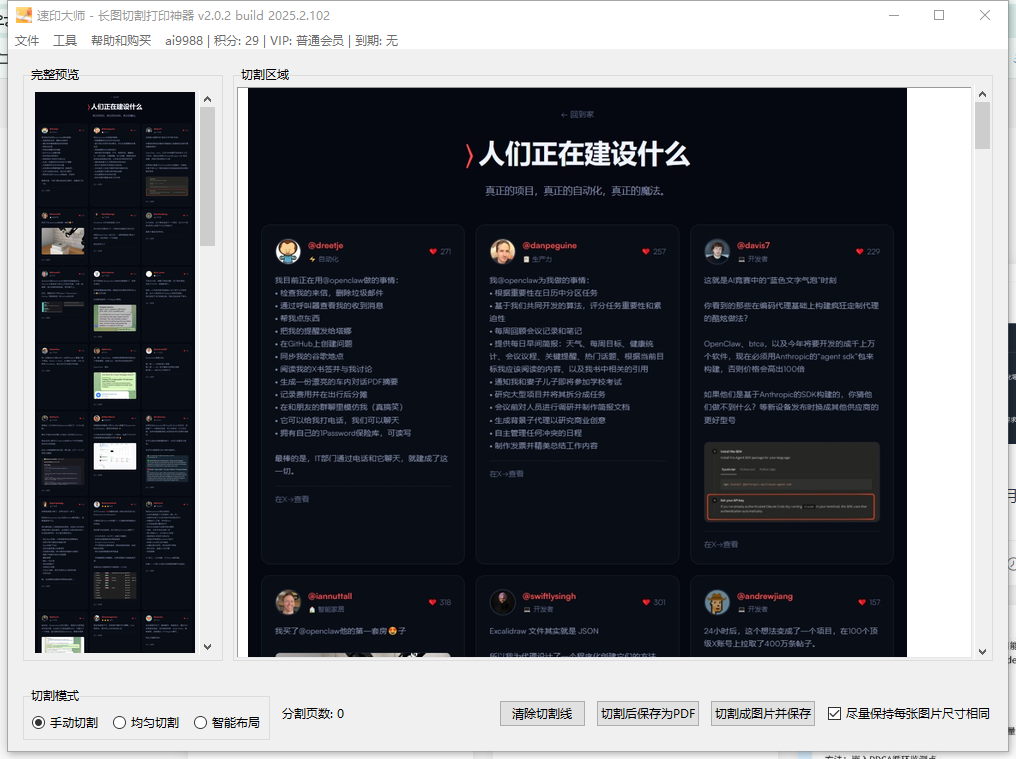
双击桌面快捷方式或从开始菜单启动速印大师。软件会自动打开桌面模式界面。
第二步:打开图片
- 点击菜单栏的 文件 → 打开图片
- 在文件选择对话框中找到并选择需要处理的长图
- 点击 打开 按钮
第三步:设置切割参数
- 纸张大小:在右侧面板选择输出纸张尺寸(如A4、A3等)
- 边距设置:调整图片与纸张边缘的距离
- 切割模式:选择水平切割或垂直切割
- 自动布局:勾选后软件会自动计算最佳切割方式
第四步:添加切割线
手动模式
- 在图片预览区域点击鼠标左键添加切割线
- 拖动切割线调整位置
- 右键点击切割线删除
智能模式
- 点击一次添加第一条切割线
- 软件会自动生成等距离的切割线
第五步:执行切割
选择以下操作之一:
- 切割并保存:将图片切割成多个部分并保存为图片文件
- 切割为PDF:将图片切割后合并为一个PDF文件
第六步:查看结果
切割完成后,软件会自动打开保存目录,您可以查看生成的文件。
使用技巧
技巧一:快速打开最近文件
- 点击菜单栏 文件 → 打开上次文件
- 软件会自动加载您上次处理的图片
技巧二:使用右键菜单
- 点击菜单栏 工具 → 注册右键菜单
- 在资源管理器中右键点击图片文件
- 选择 使用速印大师打开 快速启动软件
技巧三:调整画布显示
- 滚动鼠标滚轮:放大/缩小图片
- 按住空格键拖动:移动画布位置
- 双击画布:重置显示比例
技巧四:PDF布局优化
- 在切割为PDF前,点击相关设置
- 选择合适的布局类型(如竖向单页、横向双页等)
- 调整页面内边距和格子内边距
- 选择是否显示图片序号和PDF页码
技巧五:批量处理
- 对于多张类似的长图,可以设置好切割参数后
- 依次打开并处理每张图片,参数会保持不变
会员系统
会员权益
速印大师采用灵活的会员制度,您可以选择以下两种使用方式:
-
VIP会员:按时长使用,到期停用
- 无限次使用所有功能
- 优先体验新功能
- 专属客服支持
-
积分模式:按次使用,每次1积分,永久有效
- 灵活消费,用多少买多少
- 积分永久有效,不会过期
- 适合偶尔使用的用户
如何登录
- 点击顶部菜单栏的 未登录 菜单
- 选择 打开账号管理
- 在登录对话框中输入账号密码
- 点击 登录 按钮
如何获取积分或VIP
- 在账号管理对话框中点击 打开充值购买网站
- 在官方网站选择适合的套餐
- 完成支付后,返回软件刷新状态
常见问题
Q: 切割后的图片不完整怎么办?
A: 请检查以下几点:
- 确保图片分辨率足够高
- 调整切割线位置,避免重要内容被切割
- 尝试使用不同的纸张大小
Q: PDF生成失败是什么原因?
A: 可能的原因:
- 图片文件过大,请尝试缩小图片
- 内存不足,请关闭其他程序
- 请确保已安装必要的依赖
Q: 软件启动很慢怎么办?
A:
- 首次启动会进行初始化,后续启动会更快
- 检查网络连接,软件会尝试自动登录
- 关闭不必要的后台程序
Q: 如何联系客服?
A:
- 点击菜单栏 帮助和购买 → 联系客服
- 客服微信:gamesoftapp
- 客服电话:19204013571
快捷键
| 操作 | 快捷键 |
|---|---|
| 打开图片 | Ctrl + O |
| 退出软件 | Ctrl + Q |
| 放大画布 | Ctrl + + |
| 缩小画布 | Ctrl + – |
| 重置显示 | Ctrl + 0 |
系统要求
- Windows 7/8/10/11
- 至少 2GB 内存
- 至少 100MB 可用磁盘空间
- 支持 1024×768 及以上分辨率
更新日志
v2.0.2 (2025.2.102)
- 优化切割算法,提高处理速度
- 修复PDF生成时的布局问题
- 改进用户界面,提升操作体验
- 增加自动登录功能
v2.0.1
- 新增智能切割模式
- 优化图片加载速度
- 修复部分bug
结语
速印大师致力于为用户提供最简单、最高效的长图处理解决方案。无论您是专业设计师、工程师还是普通用户,都能轻松上手,快速完成长图切割和打印任务。
如果您在使用过程中遇到任何问题,欢迎随时联系我们的客服团队。我们会不断优化软件,为您提供更好的使用体验!
速印大师 – 让长图打印变得简单 🎉
原文链接:https://www.gamesoftapp.cn/287.html,转载请注明出处。

评论0