出图之后还得手动抠掉背景,或者只想给头发换个颜色,却怕整张脸跟着变样——这两件事,Qwen-Image-2.1 给出了自己的解法。
9 月 20 日发布的 Qwen-Image-2.1,把三个功能摆在了明面上:直接产出透明图、圈选局部修改、多图参考生成。
透明图的价值在于它像一张贴纸,往手账、学习卡片或者海报上一贴即可,不必再带着一块白底到处走。
下面是 Qwen 官方给出的透明图样例,画面里的棋盘格只是用来衬出透明区域的底纹。[2]
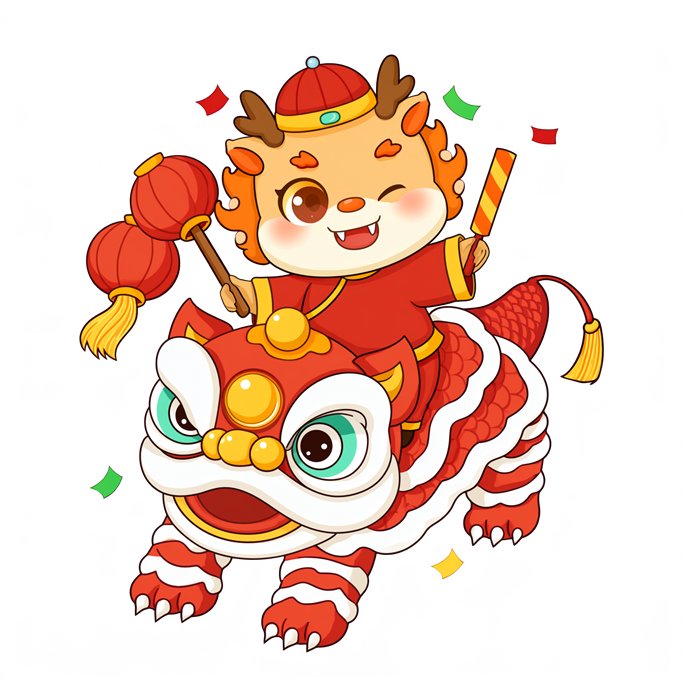
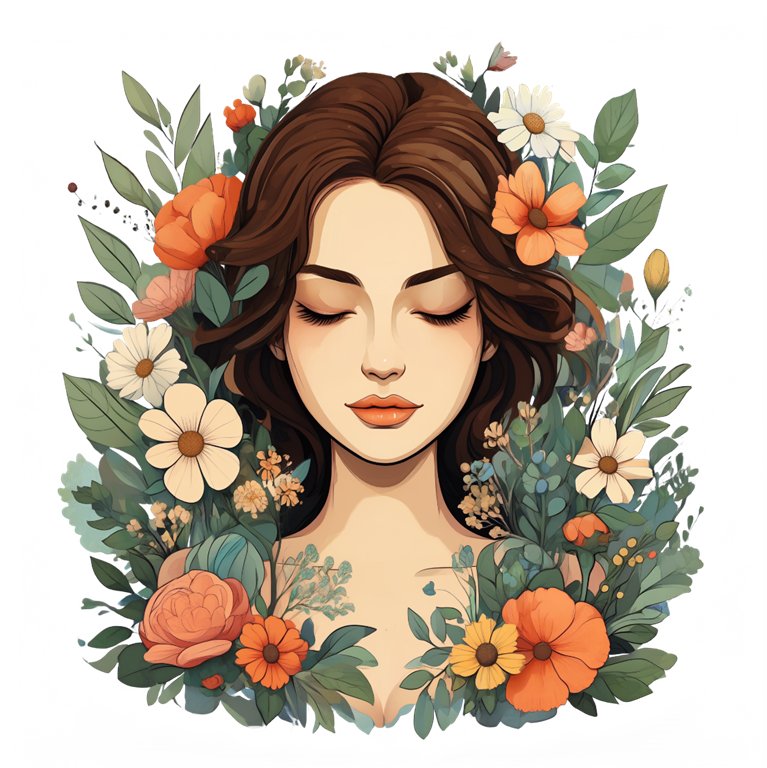
Qwen 官方示例:透明背景素材。
图片下载下来之后,先分别放到深色和浅色两种背景上试一下:一旦方格也跟着动,说明你拿到的多半只是一张把方格画进去的普通图。
在官方示例中,头发、手表、衣服分别被不同颜色圈出,然后逐项修改。[1]
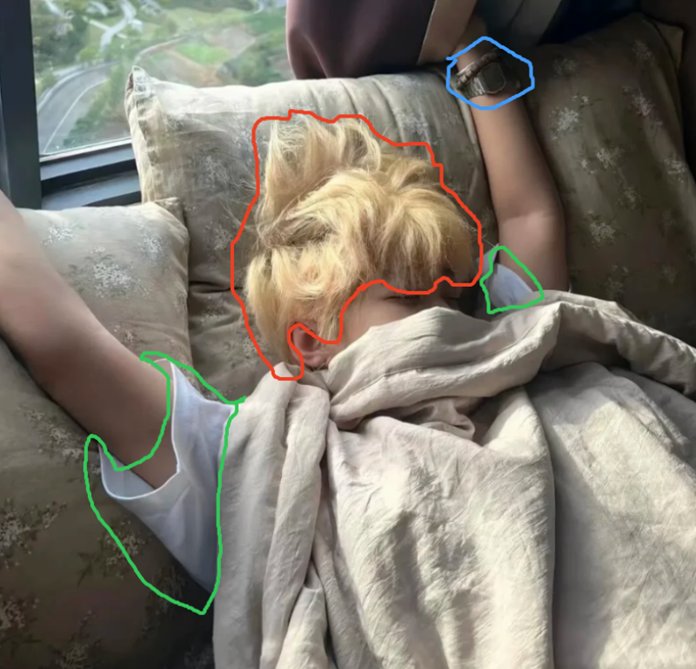
修改前:用彩色线条标出目标区域。
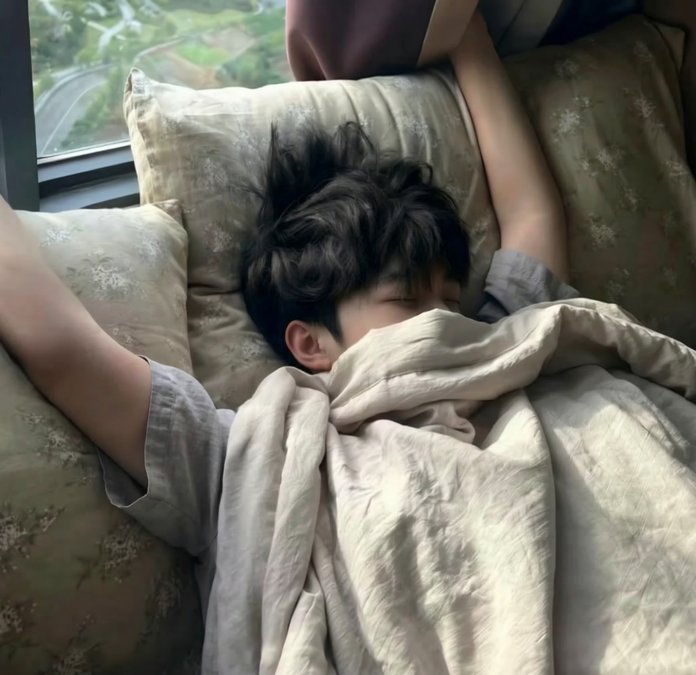
修改后:发色、手表和衣服发生变化。
这里的关键是两件事要一起交代清楚:哪些地方要动,哪些地方必须留住。 举个例子,改杯身颜色的时候,顺手补一句「保留形状、阴影和背景」。圈选能帮你把位置定准,但出图之后仍然得回头看看别处有没有被牵连。
按官方说法,参考图最多可以给到 10 张,官方也演示了用六张单人照合成一张合照的效果。[1]
Qwen 官方示例:左侧为六张参考图,右侧为生成的合照。
上手阶段,两张就足够了:图1定主体,图2定风格。 把每张图各自负责什么说清楚,结果对不对得上预期,一眼就能判断。
第一步:打开体验入口。
Qwen 官方 Demo(复制网址到浏览器打开)
https://huggingface.co/spaces/Qwen/Qwen-Image-2.1
呜哩 AI
https://wuli.art/explore
魔搭在线创作
https://modelscope.cn/aigc
挑标注为 Qwen-Image-2.1 的那个模型;登录要求、额度以及是否已经上线,都以平台页面显示为准。[3]
第二步:只做一个小任务。
先出一张贴纸,或者只改图片里的某一个位置。需要参考图时,用自己拍的、或者有使用权的图片。
第三步:选一条提示词,改成自己的需求。
透明贴纸
生成透明背景 PNG 贴纸:一只抱着橘子的圆脸小猫,完整全身,扁平插画,主体居中。保留透明通道,不画白底、棋盘格或文字。
局部修改
只把圈出的杯身改成浅绿色。保留杯子形状、把手、阴影和反光,桌面、背景与构图保持不变。
两图参考
以图1的猫为主体,保留毛色、花纹和脸型;参考图2的水彩笔触与配色,生成方形插画,不复制文字和标志。
结果到手,重点核对三项:背景是否真的透明、其他区域有没有被改、参考主体有没有走样。
这个项目用的是 Qwen Research License,模型材料若要商用,另有授权要求;在线平台各自的规则也需要单独确认。[4]
如果只挑一个先试,我会选透明贴纸:需求简单,好不好用也容易看出来。你更想做贴纸、改照片,还是用多张图组合出新画面?
资料与图片来源
[1] Qwen 官方仓库:功能与示例
https://github.com/QwenLM/Qwen-Image-2.1
[2] Qwen 官方模型页:透明图示例
https://huggingface.co/Qwen/Qwen-Image-2.1
[3] Qwen 官方 Demo;其他入口见官方仓库
https://huggingface.co/spaces/Qwen/Qwen-Image-2.1
[4] Qwen Research License
https://github.com/QwenLM/Qwen-Image-2.1/blob/main/LICENSE
[5] Qwen 官方 X 发布帖
https://x.com/Alibaba_Qwen/status/2101659302792679789
评论 共 0 条
正在加载…
还没有评论,来说两句吧。
先起个昵称
昵称只保存在你自己的浏览器里,用来显示你的评论与留言,不需要注册。
昵称需要 2 - 20 个字符。