Kimi 把写代码这件事的门槛又往下压了一截:Kimi Code 桌面客户端(Kimi Code Desktop)已正式发布,免费、国产,macOS 与 Windows 双平台都能装。它继承了 Kimi Code CLI 的 Agent 能力,只是把操作界面从终端搬进了图形窗口——打开项目、和 Agent 对话、接收改动,都在一个界面里完成。
它和补全类工具不是一回事
市面上不少 AI 编程工具做的是补全:你写一行,它接一行。Kimi Code 属于 Agent,区别在于能否从头把一件事做完。
- 可以通读整个代码库,理清文件之间的依赖关系;
- 可以规划跨文件的多步改动,例如把全项目的 API 调用统一重构;
- 可以自行执行命令、跑测试、修掉报错,再把结果回报给你。
驱动它的是 Kimi K3:2.8 万亿参数的开源模型,上下文最高 100 万 token。K3 已于今年 7 月开源,K2.8 Preview 也已在 Kimi Code 全量上线,编程能力保持更新。换句话说,它不是一问一答的聊天框,而是能独立跑完一个任务的工程搭档。

两种安装方式
方式一:官网下载,新用户走这条
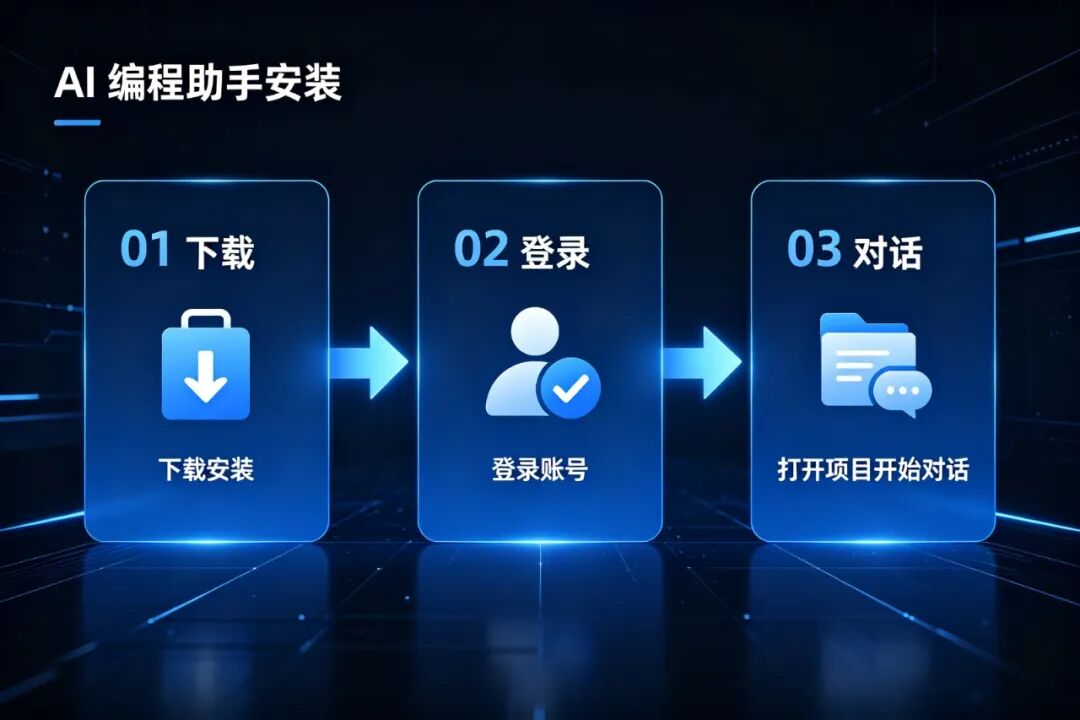
进入 Kimi 下载页,按系统选择安装包:macOS · Apple Silicon、macOS · Intel、Windows。装好登录账号,即可在图形界面打开本地项目文件夹。
方式二:CLI 老用户一键跳转
已在用 Kimi Code CLI 的人,升级到 v2.0.0 后输入 /desktop(或 /install-desktop)斜杠命令,或执行 kimi install-desktop,浏览器会直接打开桌面端下载页,从终端一步到位。
装好之后怎么用
- 启动 Kimi Code Desktop,登录账号;
- 打开一个本地项目文件夹;
- 用自然语言交代任务,比如「帮我看看这个项目的入口在哪」;
- Agent 读代码、改文件、跑命令,每一步操作在界面里都看得见。
四个值得留意的功能点
过程全程可见。 工具调用、思考过程、每一轮改动的文件都呈现在界面中,不是黑箱,你能看到它做了什么、动了哪些文件。
敏感操作分三档权限。 始终询问、必要时询问、完全自动,可随时切换。默认状态下,改文件和执行命令前都会先征求确认;即便切到完全自动,也有危险命令护栏,shutdown、reboot、rm -rf 这类指令会被直接拒掉。
目标模式与计划模式,长任务不易中断。 目标模式用于持续推进长任务,支持暂停、恢复和取消;计划模式先给方案再动手,方案可评审、可反馈。长任务还能转入后台运行,进度随时可查。
内置浏览器与可视化标注。 浏览器进驻右侧面板,标签页随会话常驻;截图标注、划词评论、@ 提及文件、网页元素点选,都能帮 Agent 精确定位要改的位置,改完的效果也可在浏览器里直接验证。
免费额度怎么算
机制分两块:每周配额每 7 天自动刷新;滚动 5 小时窗口约支持 300–1200 次请求,最多 30 个并发。日常写代码、改 bug、做小项目,免费档基本够用。想要更快,可选 Standard 与 HighSpeed 两档,HighSpeed 输出速度约为 Standard 的 5–6 倍,最高约 100 tokens/s,需 Allegretto 及以上套餐。
| 人群 / 场景 | 建议 |
|---|---|
| 编程新手 | 适合。图形界面比命令行友好,还能边看它改代码边学 |
| 日常开发者 | 适合。读代码、重构、跑测试、查 bug 都是高频场景 |
| 被订阅费劝退的用户 | 适合。免费档先试,够用再考虑升级 |
| 生产环境 / 关键项目 | 谨慎。改动要 review,别一键自动上生产 |
| 团队协作开发 | 可以。注意代码安全和权限边界,敏感命令留人工确认 |
三条上手建议
国产编程 Agent 卷到桌面端,对普通开发者是好事:门槛更低,选择更多,而且可以先免费试再决定是否付费。
- 别纠结它是不是最强,先装一个免费的,在真实项目里跑一周;
- 权限模式先用「始终询问」,熟悉之后再放开;
- 判断它适不适合你,看的不是榜单,而是它能不能稳定帮你把活干完。
工具的度量衡只有一条:能不能进你的日常工作流。值不值得装,装一次就知道。
评论 共 0 条
正在加载…
还没有评论,来说两句吧。
先起个昵称
昵称只保存在你自己的浏览器里,用来显示你的评论与留言,不需要注册。
昵称需要 2 - 20 个字符。